スマホで撮ったお気に入りの写真。「手帳に貼るために小さく印刷したい」「証明写真みたいに、1枚の紙に同じ顔写真をたくさん並べたい」「色々な写真を一覧にして飾りたい」…そう思ったことはありませんか?
そんな時に大活躍するのが、セブンイレブンのマルチコピー機に搭載されている「分割プリント」機能です。
この記事では、最も簡単で便利なスマホアプリ「かんたんnetprint」を使った分割プリントのやり方を、ダウンロードから印刷完了までの手順に沿って、誰でも真似できるように分かりやすく解説します。
そもそもセブンの「分割プリント」とは?【ポスター印刷との違い】
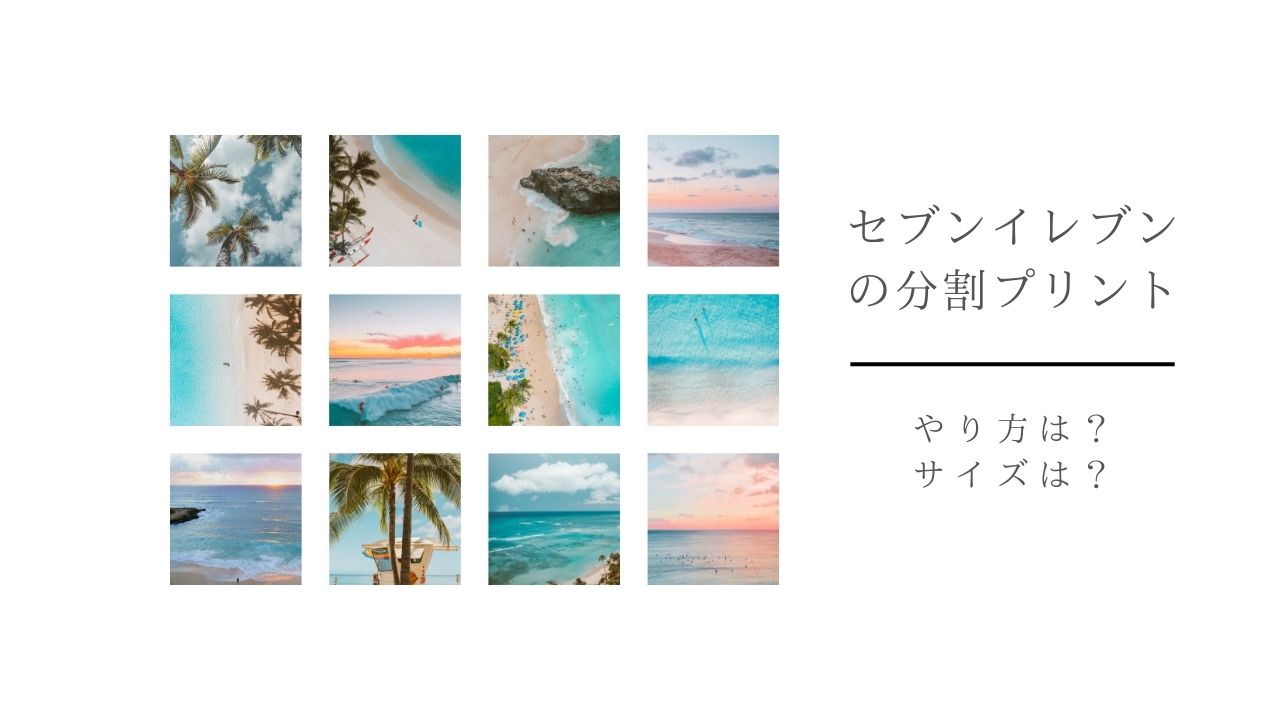
まず大切なポイントです。セブンイレブンで言う「分割プリント」とは、L判や2L判の写真用紙1枚に、複数の写真や画像をきれいにレイアウトして印刷する機能のことです。
よくある間違いとして、「1枚の大きな画像をA4用紙数枚に拡大して、貼り合わせてポスターを作る」機能(これは「ポスタープリント」という別の機能です)と混同されがちですが、目的が全く異なりますのでご注意ください。
分割プリントでできること:
- 複数の異なる写真を1枚の紙にまとめる
- 1枚の同じ写真を1枚の紙に複数並べる
【かんたんnetprint】スマホアプリを使った分割プリントのやり方
USBメモリなどを使わなくても、スマホアプリを使えば自宅でゆっくりレイアウトを決めて、お店では印刷するだけなので非常に簡単です。
ステップ1:「かんたんnetprint」アプリをダウンロードする
まず、お使いのスマートフォンに、富士フイルムが提供する公式無料アプリ「かんたんnetprint」をインストールします。
- iPhoneの方はApp Storeから
- Androidの方はGoogle Playから
類似のアプリ(「セブン-イレブン マルチコピー」など)もありますが、分割プリント機能が使いやすいのは「かんたんnetprint」です。
ステップ2:アプリで写真を選び「分割プリント」を設定する
アプリを開き、画面の指示に従って操作します。
- アプリのトップ画面で「写真プリント」を選択します。
- スマホ内のアルバムから、印刷したい写真を選びます。(複数選択も可能)
- 写真を選んだら、右下の「次へ」をタップします。
- プリント設定画面で「分割プリント」のスイッチをオン(緑色)にします。
- 「レイアウト選択」をタップし、希望の分割数(2分割、4分割、6分割、ましかく6分割など)を選びます。背景色もここで選べます。
- レイアウトが決まったら「決定」をタップします。
ステップ3:予約番号(QRコード)を発行する
レイアウト設定が終わると、最終確認画面になります。右上の「登録」をタップすると、アップロードが開始されます。
アップロードが完了すると、「QRコード」と8桁の「プリント予約番号」が表示されます。この画面をスクリーンショットで保存しておくか、番号をメモしておきましょう。
ステップ4:セブンのマルチコピー機で印刷する
準備が整ったら、セブンイレブンへ向かいます。
- マルチコピー機のタッチパネルで「プリント」を選択します。
- 次の画面で「ネットプリント」を選択します。
- 先ほど発行されたQRコードを、コピー機の読み取り部分にかざします。(QRコードがない場合は、プリント予約番号を手で入力します)
- Wi-Fiへの接続確認などが行われ、あなたが登録したプリント内容が表示されます。
- 内容に間違いがないか確認し、お金を入れて「プリントスタート」を押せば、印刷が開始されます。
分割プリントのサイズと値段【1コマの大きさは?】
分割数を選んだ時、一つ一つの写真がどのくらいの大きさになるのか、目安をまとめました。手帳に貼るサイズなどを考える際の参考にしてください。
| 用紙サイズ | 分割数 | 1コマのサイズ(目安) | 料金(1枚) |
|---|---|---|---|
| L判 (89 × 127 mm) | 2分割 | 89 × 63.5 mm | 40円 |
| 4分割 | 44.5 × 63.5 mm | 40円 | |
| 6分割 | 44.5 × 42.3 mm | 40円 | |
| ましかく6分割 | 約40 × 40 mm | 40円 | |
| 2L判 (127 × 178 mm) | 2分割 | 127 × 89 mm | 100円 |
| 4分割 | 63.5 × 89 mm | 100円 | |
| 8分割 | 63.5 × 44.5 mm | 100円 | |
| ましかく9分割 | 約40 × 40 mm | 100円 |
※「ましかく」はレイアウトの形が正方形に近くなるものです。
普通紙(A4など)に分割印刷したい場合は?「割り付けプリント」
「写真用の光沢紙じゃなくて、普通のコピー用紙(A4など)に複数の画像を並べたい」という場合もあるでしょう。
その場合は、「写真プリント」ではなく「普通紙プリント」メニューの中にある「割り付けプリント」という機能を使います。
文書ファイル(PDFなど)を1枚の紙に2ページ分、4ページ分と並べて印刷する機能ですが、画像をPDF化すれば同じように利用可能です。
よくある質問
Q. 使ったアプリは「かんたんnetprint」?「マルチコピー」?どっち?
A. セブンイレブンのプリント用アプリは複数あり混乱しがちですが、「分割プリント」機能が一番使いやすいのは「かんたんnetprint」です。「セブン-イレブン マルチコピー」アプリでも分割は可能ですが、設定方法が少し異なります。
Q. 予約番号の有効期限はいつまでですか?
A. 「かんたんnetprint」で登録した予約番号の有効期限は、登録日の翌日23:59までです。期限を過ぎるとデータが消えてしまうので、登録したら早めに印刷しに行きましょう。
Q. USBメモリから直接分割プリントはできますか?
A. はい、可能です。マルチコピー機の「写真プリント」メニューから、メディアとして「USB」などを選び、画像を読み込ませた後、印刷設定画面で「分割プリント」を選択すれば、アプリを使わずに直接設定することもできます。
まとめ
セブンイレブンの分割プリントは、スマホアプリ「かんたんnetprint」を使えば、誰でも簡単に利用できます。
- アプリでレイアウトを決めて登録
- QRコード(予約番号)をゲット
- お店のコピー機で読み取って印刷
この3ステップだけで、複数の写真を1枚にまとめたオリジナルプリントが完成します。手帳のデコレーション、アルバム作り、証明写真の代用など、アイデア次第で様々な用途に活用できます。ぜひ、試してみてください。